HelloPurr ès un ''joc'' molt senzill, la seva finalitat ès tocar un gat, i aquest fagi el soroll característic d'aquest animal.
En primer lloc, anirem a la part de l'esquerra de l'app inventor, anirem a Drawing and animation, seleccionarem un canvas, i l'arrosegarem al centre, a continuació, anirem a la dreta i seleccionarem background imatge i posarem la següent:
A continuació posarem un botó, al qual podem modificar el color i el text en les eines de la dreta: posarem el fons del botó blau, les lletres grogues i que posi ''pet the kitty!''
En el meu cas, ho he fet amb una balena, i es per prendre un exemple que no sigui el gat, i com es pot veure el botó d'abaix es groc, blau i posa el que tu esculls.
El següent pas consisteix en crear un audio, aquest ha de contenir el soroll d'un gat. En les eines de l'esquerra, en media, selecciones sound i ho arrosegues al centre, i hi poses un audio.mp3
Tot aixó ho hem fet amb ''designer'' però ara toca anar a blocks per tal d'enllaçar el botó amb el so, per exemple:
es pot veure que quan fem click al botó, sonarà l'audio i a mes vibrara, però, com es fa aixó?
Es molt senzill, en primer lloc hem d'anar a l'esquerra, a button1 i arrosegar a la part en blanc el ''when button1 click:'', a continuació, anirem al audio, i seleccionarem ''call sound1 play'' que fara que soni i a continuació (opcional) ''call sound1 vibrate milisecs'' les vibracions poden ser escollides anant a math, adalt a l'esquerra i posar 500(per exemple)
martes, 26 de abril de 2016
Appinventor
Google app inventor és una aplicació de google per crear aplicacions de software de sistema operatiu d'android. Amb un seguit d'eines bàsiques, els usuaris poden anar construint i millorant la seva aplicació.
La aplicació conta de dues interficies:
En la primera es pot veure com si fos la pantalla del dispositiu en el qual crearem la aplicació:
·A la esquerra tenim les diferents tipus d'eines, on podem posar moles, sons, imatges, etc...
·al centre tenim la pantalla, i tanmateix, el que es veuria en el dispositiu android
·al costat dret de la pantalla tenim totes les eines que hem posat de l'esquerra
·A la dreta, es pot modificar la eina que hem escollit, desde canviar el color fins a posar imatges.
En la segona està l'apartat de blocs, on vas unint cada eina i creant el teu objectiu.
I aquesta es una breu explicació de l'app inventor, a continuació, veurem alguns projectes/exemples per entendre millor aquesta eina.
martes, 9 de febrero de 2016
Rainbow snapseed
Aquesta entrada es exclusivament per una fotografía que el nostre professor ens ha dit que editessim entre tota la classe i a veure quina quedava millor, la imatge (sense editar) es la següent:
I a continuació farè la edició:
Ambient: +2
brillantor: +100
ombres: -58
tocs de llum: -30
calentor: -64
Saturació: +15
estructura: +90
Intensitat del filtre: +35
He posat alguns filtres també, com per exemple:
Desenfocat: com es pot veure, les zones d'abais estan mes difuminades que les del mig, que era el que volia recalcar, i per últim amb el paisatge HDR l'he perfeccioat una mica.
Resultat:
I a continuació farè la edició:
Ambient: +2
brillantor: +100
ombres: -58
tocs de llum: -30
calentor: -64
Saturació: +15
estructura: +90
Intensitat del filtre: +35
He posat alguns filtres també, com per exemple:
Desenfocat: com es pot veure, les zones d'abais estan mes difuminades que les del mig, que era el que volia recalcar, i per últim amb el paisatge HDR l'he perfeccioat una mica.
Resultat:
miércoles, 20 de enero de 2016
SNAPSEED
Snapseed ès un editor d'imatges que va ser produit per Nik Software, utilitzable per google, android i iOS, va ser una de les 100 millors aplicacions de android de 2015 per PC Magazine.
Eines
Millorar foto: Et donen la possibilitat, amb aquesta eina, de donar-li llum a la fotografia o treure-se-la.
Detalls: En aquesta eina podem donar-li mes claretat a la foto, de forma que es pigui veure molt millor o per el contrari, fer que es pugui veure mes borrós.
Tallar: aquesta eina com diu el nom, et permet tallar la imatge al teu gust ja sigui per treure porcions no desitjades o per infinitat de coses.
girar: aquesta eina ens permet torçar la imatge cap als dos cantons.
Transformar: Aquesta eina li dona fons a la imatge. degradant-la de forma que queda una mica un efecte 3D
Pinzell: aquesta eina es la mes basica de totes, es tan simple com que et deixa pintar la imatge al teu gust.
Selectiu: aquesta eina ens permet enfocar la nostra imatge i fer zoom.
corrector: cap misteri, treu anomalies de la teva fotografia.
Vinyeta: aquesta eina ens permet modificar la brillantor.
Filtres
Els filtres tenen un nom que els defineixen per ells mateixos, de forma que no considero necesari posar cap explicació:
-Desenfocar
-halo glamurós
-contrast de to
-paisathe HDR
-drama
-grunge
-gra pelicula
-vintage
-retrolux
-noir
-blanc i negre
-marcs
Imatges editades
A continuació, veurem una fotografia modificada:
Paisatge:
Aquest es el paisatge sense modificar que jo editaré:
i a continuació, modificaré la imatge i posaré el que he canviat:
Detalls/estructura/+90
Transformar/perspectiva vertical/-68
Paisatge HDR/intensitat del filtre/+50
I aquest es el resultat:
Personatge:
Aquest persoantge fa vídeos a youtube. L'editare i explicarè el que he fet:
Edició:
Millorar foto/Brillantor/ +44
Detalls/estructira/+16
Brillantor glamour/halo/+57
Resultat:
Personatge en blanc i negre:
Foto a la nostra elecció:
Aixó ès una caixa, i a continuació la edició:
Edició:
Filtres/noir
Iluminació retro
Marcs/distancia de marc/-10
Foto editada:
Eines
Millorar foto: Et donen la possibilitat, amb aquesta eina, de donar-li llum a la fotografia o treure-se-la.
Detalls: En aquesta eina podem donar-li mes claretat a la foto, de forma que es pigui veure molt millor o per el contrari, fer que es pugui veure mes borrós.
Tallar: aquesta eina com diu el nom, et permet tallar la imatge al teu gust ja sigui per treure porcions no desitjades o per infinitat de coses.
girar: aquesta eina ens permet torçar la imatge cap als dos cantons.
Transformar: Aquesta eina li dona fons a la imatge. degradant-la de forma que queda una mica un efecte 3D
Pinzell: aquesta eina es la mes basica de totes, es tan simple com que et deixa pintar la imatge al teu gust.
Selectiu: aquesta eina ens permet enfocar la nostra imatge i fer zoom.
corrector: cap misteri, treu anomalies de la teva fotografia.
Vinyeta: aquesta eina ens permet modificar la brillantor.
Filtres
Els filtres tenen un nom que els defineixen per ells mateixos, de forma que no considero necesari posar cap explicació:
-Desenfocar
-halo glamurós
-contrast de to
-paisathe HDR
-drama
-grunge
-gra pelicula
-vintage
-retrolux
-noir
-blanc i negre
-marcs
Imatges editades
A continuació, veurem una fotografia modificada:
Paisatge:
Aquest es el paisatge sense modificar que jo editaré:
i a continuació, modificaré la imatge i posaré el que he canviat:
Detalls/estructura/+90
Transformar/perspectiva vertical/-68
Paisatge HDR/intensitat del filtre/+50
I aquest es el resultat:
Personatge:
Aquest persoantge fa vídeos a youtube. L'editare i explicarè el que he fet:
Edició:
Millorar foto/Brillantor/ +44
Detalls/estructira/+16
Brillantor glamour/halo/+57
Resultat:
Personatge en blanc i negre:
Foto a la nostra elecció:
Aixó ès una caixa, i a continuació la edició:
Edició:
Filtres/noir
Iluminació retro
Marcs/distancia de marc/-10
Foto editada:
martes, 15 de diciembre de 2015
Picassa
Picassa és un programa informàtic que te diverses utilitats, entre les quals esta la possibilitat d'organitzar les teves fotografies digitals, com també visualitzar, editar i compartir aquestes imatges.
Es creu que aquest programa es de l'empresa de Google, i realment ho es, però abans de ser-ho va ser de la companyia Lifescape, va ser creat al 2002 i va ser comprat per google al 2004.
Aquesta aplicació està disponible per mac, linux, ubuntu i windows.

Aqui esta l'enllaç del meu album:
<embed type="application/x-shockwave-flash" src="https://photos.gstatic.com/media/slideshow.swf" width="288" height="192" flashvars="host=picasaweb.google.com&hl=ca&feat=flashalbum&RGB=0x000000&feed=https%3A%2F%2Fpicasaweb.google.com%2Fdata%2Ffeed%2Fapi%2Fuser%2F112811007076428787769%2Falbumid%2F6228428347294573249%3Falt%3Drss%26kind%3Dphoto%26hl%3Dca" pluginspage="http://www.macromedia.com/go/getflashplayer"></embed>
Es creu que aquest programa es de l'empresa de Google, i realment ho es, però abans de ser-ho va ser de la companyia Lifescape, va ser creat al 2002 i va ser comprat per google al 2004.
Aquesta aplicació està disponible per mac, linux, ubuntu i windows.

Aqui esta l'enllaç del meu album:
<embed type="application/x-shockwave-flash" src="https://photos.gstatic.com/media/slideshow.swf" width="288" height="192" flashvars="host=picasaweb.google.com&hl=ca&feat=flashalbum&RGB=0x000000&feed=https%3A%2F%2Fpicasaweb.google.com%2Fdata%2Ffeed%2Fapi%2Fuser%2F112811007076428787769%2Falbumid%2F6228428347294573249%3Falt%3Drss%26kind%3Dphoto%26hl%3Dca" pluginspage="http://www.macromedia.com/go/getflashplayer"></embed>
miércoles, 9 de diciembre de 2015
Projecte xavi en australia
Xavi en Australia
Aquest projecte consistia en posar la nostra fotografia en un lloc del mon qualsevol, la idea era agafar una imatge de un lloc, com per exemple, en el meu cas, vaig escollir el Llac Hillier:
Com es pot veure, jo he fet un marc de color vermell, on posa el lloc on estic i el meu nom, aquest marc l'he fet amb el programa Inkscape, ja que amb el gimp em costava molt fer-la, i un cop fet aixó anem al següent pas:
El següent pas era fer-me una fotografia a mi mateix
i amb l'ajut de les eines del gimp posar les fotos enganxades com si jo realment estigues allà. Un cop acabat el resultat que a mi em va donar va ser bastant óptim, i aqui esta:
Aquest projecte consistia en posar la nostra fotografia en un lloc del mon qualsevol, la idea era agafar una imatge de un lloc, com per exemple, en el meu cas, vaig escollir el Llac Hillier:
Com es pot veure, jo he fet un marc de color vermell, on posa el lloc on estic i el meu nom, aquest marc l'he fet amb el programa Inkscape, ja que amb el gimp em costava molt fer-la, i un cop fet aixó anem al següent pas:
El següent pas era fer-me una fotografia a mi mateix
i amb l'ajut de les eines del gimp posar les fotos enganxades com si jo realment estigues allà. Un cop acabat el resultat que a mi em va donar va ser bastant óptim, i aqui esta:
martes, 17 de noviembre de 2015
El GIMP
Hola, aquesta vegada vaig a parlar de un programa molt semblant al Inkscape, s'anomena GIMP i es una mica mes sofisticat que el Inkscape

Aquest ès el logotip del inkscape, com ja he dit, es una mica mes sofisticat, principalment perque funciona amb capes, i tambè em va costar mes adaptar-me a aquest programa que al inkscape.
ATOMIUM
l'atomium ès una imatge que el nostre professor ens va proporcionar per editar-la amb el GIMP, i es la següent:
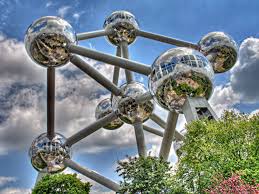
El nostre professor ens va demanar que fessim les rodones cadascuna a una capa i a un color i amb un degradat, i que tot seguit, amb mes capes fessim els camins degradant als dos colors, per exemple, unir una bola groga i una bola blava amb un camí blau/groc amb forma de degradat, que es una eina que deixa mes possibilitats que l'Inkscape.
Les rodones es feien amb la eina d'el·lipses i els camins amb les corbes de bèizer, que era la enia que tambè vam utilitzar per alguns projectes del inkscape, i per ultim amb la eina de degradats selecciones dos culors i es fa una ralla, de forma que el degradat es realiza segons els colors que haviem posat anteriorment. El resultat desprès de treure la imatge real i nomes deixar les capes que jo havia fet es el seguent:
Despres d'acabar l'atomium, teniem que fer un escrit, en una pàgina nova, on sortís el nom del nostre insitut ''ins pere ribot'':
Un cop fet tot aixó, nomès queda unir i veure el nostre projecte acabat.
També he fet alguns altres projectes amb el gimp:
Lleida
Aquesta imatge consistia en dues en realitat, en una, sortia una estructura i en l'altre, un fons. la idea era que, amb les einen del gimp poguessim posar la imatge del fons en la estructura de forma que semblès el fons real:
Es pot veure que hi han uns núvols al fons, doncs aquesta es la imatge enganxada que he posat per que el fons es vegi millor.
Muntanyes
Ens donen una imatge torçada on hi han unes muntanyes, la idea o l'objectiu era fer que la imatge quedès recta. Amb la eina del gimp de torçar la teniem que posar recta per que quedes be, pero hi havia un problema, i era que quedaven anomalies ja que la vam torçar, la solució era senzilla,retallar-ho de forma que quedes mes reduida pero ben feta, i el resultat va ser el seguent:
I aquests son dos dels exemples, hi han molts mes pero he considerat que aquests dos son els mes adients per expressar-los.

Aquest ès el logotip del inkscape, com ja he dit, es una mica mes sofisticat, principalment perque funciona amb capes, i tambè em va costar mes adaptar-me a aquest programa que al inkscape.
ATOMIUM
l'atomium ès una imatge que el nostre professor ens va proporcionar per editar-la amb el GIMP, i es la següent:
Les rodones es feien amb la eina d'el·lipses i els camins amb les corbes de bèizer, que era la enia que tambè vam utilitzar per alguns projectes del inkscape, i per ultim amb la eina de degradats selecciones dos culors i es fa una ralla, de forma que el degradat es realiza segons els colors que haviem posat anteriorment. El resultat desprès de treure la imatge real i nomes deixar les capes que jo havia fet es el seguent:
Despres d'acabar l'atomium, teniem que fer un escrit, en una pàgina nova, on sortís el nom del nostre insitut ''ins pere ribot'':
Un cop fet tot aixó, nomès queda unir i veure el nostre projecte acabat.
També he fet alguns altres projectes amb el gimp:
Lleida
Aquesta imatge consistia en dues en realitat, en una, sortia una estructura i en l'altre, un fons. la idea era que, amb les einen del gimp poguessim posar la imatge del fons en la estructura de forma que semblès el fons real:
Es pot veure que hi han uns núvols al fons, doncs aquesta es la imatge enganxada que he posat per que el fons es vegi millor.
Muntanyes
Ens donen una imatge torçada on hi han unes muntanyes, la idea o l'objectiu era fer que la imatge quedès recta. Amb la eina del gimp de torçar la teniem que posar recta per que quedes be, pero hi havia un problema, i era que quedaven anomalies ja que la vam torçar, la solució era senzilla,retallar-ho de forma que quedes mes reduida pero ben feta, i el resultat va ser el seguent:
I aquests son dos dels exemples, hi han molts mes pero he considerat que aquests dos son els mes adients per expressar-los.
Suscribirse a:
Entradas (Atom)


